

Petit Matesの設定リファレンス
メニューの「設定…」から変更できる項目と,保存先のuser.tomlを説明します。導入や日常の操作は使い方を参照してください。
保存と反映
Macでは有効な変更が自動保存されます。WindowsではOKまたはApplyで保存します。変更を保存して設定画面を閉じると,Petit Matesが再起動して反映します。キャラクターの位置も配置し直されます。
以下の範囲は設定画面で選べる値,初期値は新規作成時の値です。直接編集したファイルでは,画面の範囲と異なる値が読まれる場合があります。通常は画面で設定してください。
表示
| 項目 | user.tomlのキー | 設定画面の値 | 初期値 |
|---|---|---|---|
| キャラクターサイズ | display.sprite_size | 80〜300 px,10 px刻み | 150 |
| 吹き出しの文字サイズ | display.font_size | 8〜32 pt | 14 |
| フレームレート(AC電源) | display.tick_rate_ac | 10・15・30・60 fps | 30 |
| フレームレート(バッテリ) | display.tick_rate_battery | 10・15・30・60 fps | 15 |
| 吹き出しの言語 | display.language | os・en・ja | OSに合わせる |
大きさは全キャラクターに共通です。フレームレートは電源の状態に応じて切り替わります。低くすると描画の更新回数が減りますが,動きは粗くなります。
osはOSの優先言語から日本語または英語を選び,対応する言語が見つからなければ英語を使います。この指定は吹き出しだけでなく,メニューや設定画面の言語にも使われます。片方の言語しか用意されていないセリフは,もう片方の言語でもその文章が表示されます。
キャラクター
| 種類 | キー | 起動時の数 | 初期値 |
|---|---|---|---|
| フトアゴヒゲトカゲ | characters.bearded_dragon | 0〜5 | 1 |
| クサガメ | characters.pond_turtle | 0〜5 | 1 |
| レオパードゲッコー | characters.leopard_gecko | 0〜5 | 1 |
設定画面では,全体で少なくとも1匹が必要です。メニューから追加・削除した数は保存されず,次回はこの表の設定に戻ります。
直接編集で全種類を0にすると,アプリはフトアゴヒゲトカゲを1匹表示します。5を超える指定は読み込み時に5へ制限されます。アプリを終了したい場合は,数の設定ではなくメニューの「終了」を使います。
個体
「キャラクター」タブで種類ごとの起動時の数を決め,「個体」タブで名前,登場順,色を登録します。種族の欄にある「+」で設定を追加し,矢印で順番を変えます。名前を入力した設定が登場の候補になります。
起動時は種族ごとにリストの先頭から使います。メニューから個体を追加すると,まだ登場していない設定のうち先頭のものが使われます。個体を削除すると,対応する設定は再び候補になります。名前付きの設定を使い切ると,フトアゴヒゲトカゲとクサガメの色は既定のパレットからランダムに選ばれます。
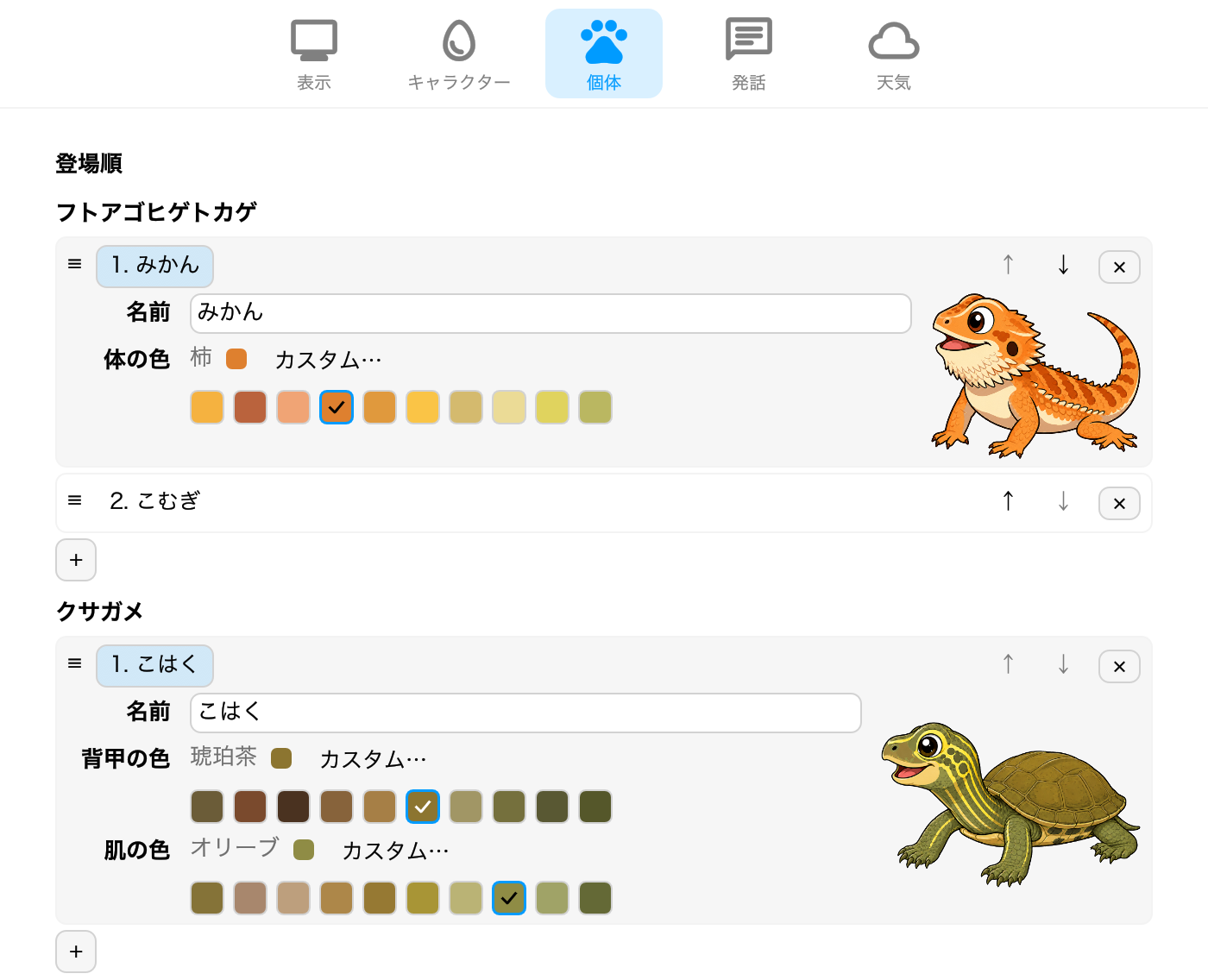
Figure 1: 名前付き設定と登場順。同じ種族に複数の設定を登録した例です。
フトアゴヒゲトカゲは体の色,クサガメは背甲と肌の色を個別に設定できます。色見本から選ぶか,「原画」で元の色に戻します。「カスタム…」を開くと,プレビューを見ながら色相・彩度・明度を調整できます。レオパードゲッコーは名前と登場順を設定できます。
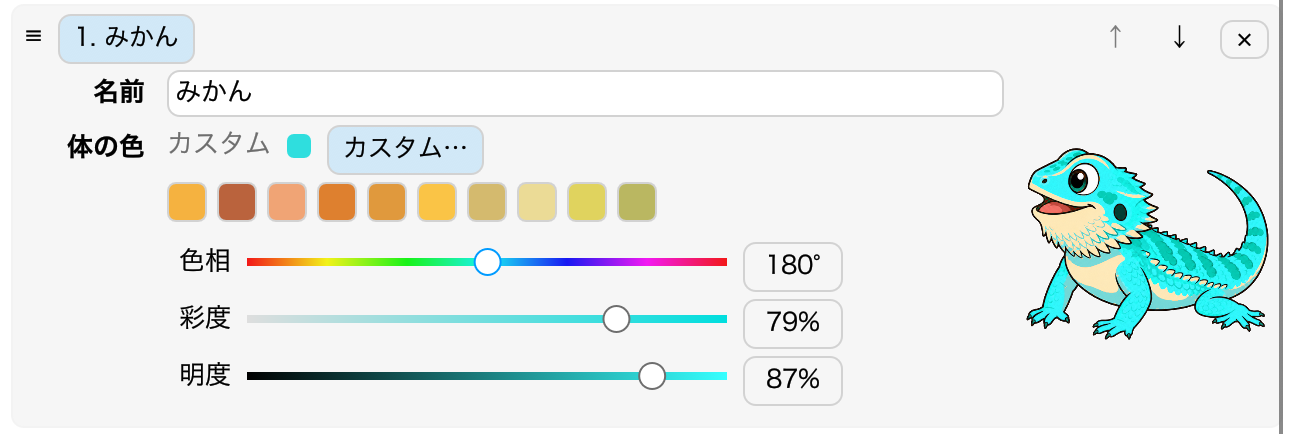
Figure 2: カスタム色をプレビューしながら調整できます。
user.tomlでは,pets.bearded_dragon,pets.pond_turtle,pets.leopard_geckoに種族ごとの設定を記録します。レコードには名前のnameと設定画面が管理するidがあり,配色はフトアゴヒゲトカゲがbody_color,クサガメがshell_colorとskin_colorです。以前のhue,shell_hue,skin_hueは,新しい色を選ぶまで対応する部位の色として読み込まれます。
発話
| 項目 | キー | 設定画面の値 | 初期値 |
|---|---|---|---|
| 発話を有効にする | speech.enabled | true・false | true |
| 発話の最小間隔 | speech.speech_lock_sec | 5〜120秒,5秒刻み | 30.0 |
最小間隔は,全キャラクターで共有する通常のランダム発話の待機制御です。必ずその秒数ごとに話す指定ではありません。起動・着地・正時など,イベントによるセリフはこの待機を通らないため,短い間隔で続く場合があります。
表示内容や吹き出しの表示時間を変える場合は,セリフのカスタマイズを参照してください。
天気
| 項目 | キー | 値 | 初期値 |
|---|---|---|---|
| 天気を有効にする | weather.enabled | true・false | true |
| 都市 | weather.city | 都市名。例:Tokyo | 未指定 |
都市を指定すると,Open-Meteoで都市を検索し,天気を取得します。天気の取得にはインターネット接続が必要です。取得結果はバックグラウンドで約1時間ごとに更新されます。天気を無効にした場合や,都市を解決できない場合は,天気のセリフを選ぶための情報がありません。
メニューの都市・天気の表示から,検索中・見つからない・利用できないといった状態を確認できます。都市が見つからないときは綴りを見直し,保存して設定画面を閉じてください。取得した天気はセリフを選ぶ条件であり,天気について毎回話すわけではありません。
直接編集ではweather.latitude(−90〜90)とweather.longitude(−180〜180)を両方指定することもできます。有効な座標の組は都市名より優先されます。通常の設定画面には座標の項目はありません。都市検索で得た座標はuser.tomlへ書き戻されません。
user.tomlの保存場所
| 環境 | 保存場所 |
|---|---|
| macOS | ~/Library/Application Support/PetitMates/user.toml |
| Windows | %LOCALAPPDATA%\PetitMates\user.toml |
初回起動でファイルがなければ,雛形を作成します。Windowsの現行実装はローカルのアプリデータ領域を使います。場所を探す場合は,メニューでMacはOption,WindowsはAltを押しながら「設定ファイルを開く」を選ぶと確実です。
次は,フトアゴヒゲトカゲ1匹を表示し,天気を使わない設定例です。
[display]
sprite_size = 150
font_size = 14
language = "os"
tick_rate_ac = 30
tick_rate_battery = 15

[characters]
bearded_dragon = 1
pond_turtle = 0
leopard_gecko = 0

[speech]
enabled = true
speech_lock_sec = 30.0

[weather]
enabled = falseファイルを直接編集した後は,アプリを手動で再起動します。user.tomlの通常設定には,動作パラメーターのホットリロードは適用されません。
読み込みに失敗した場合
読めないファイルやTOMLの構文エラーがあると,警告を表示して初期値で起動します。元のファイルを自動修復するわけではありません。
- アプリを終了します。
user.tomlをコピーして退避します。- 編集したキーや引用符を確認します。元に戻せない場合は,ファイル名を変更して別名で残します。
- 再起動します。
user.tomlがなければ,新しい雛形が作成されます。
退避したファイルから必要な設定を少しずつ戻してください。使い方のトラブル対処も参照できます。